公開日:
広告クリエイティブにAIを使うなら:画像生成から公開前チェックまで
生成画像の見栄えだけで決めないために、変える要素と守る要素を分け、修正履歴を追える制作手順を紹介します。
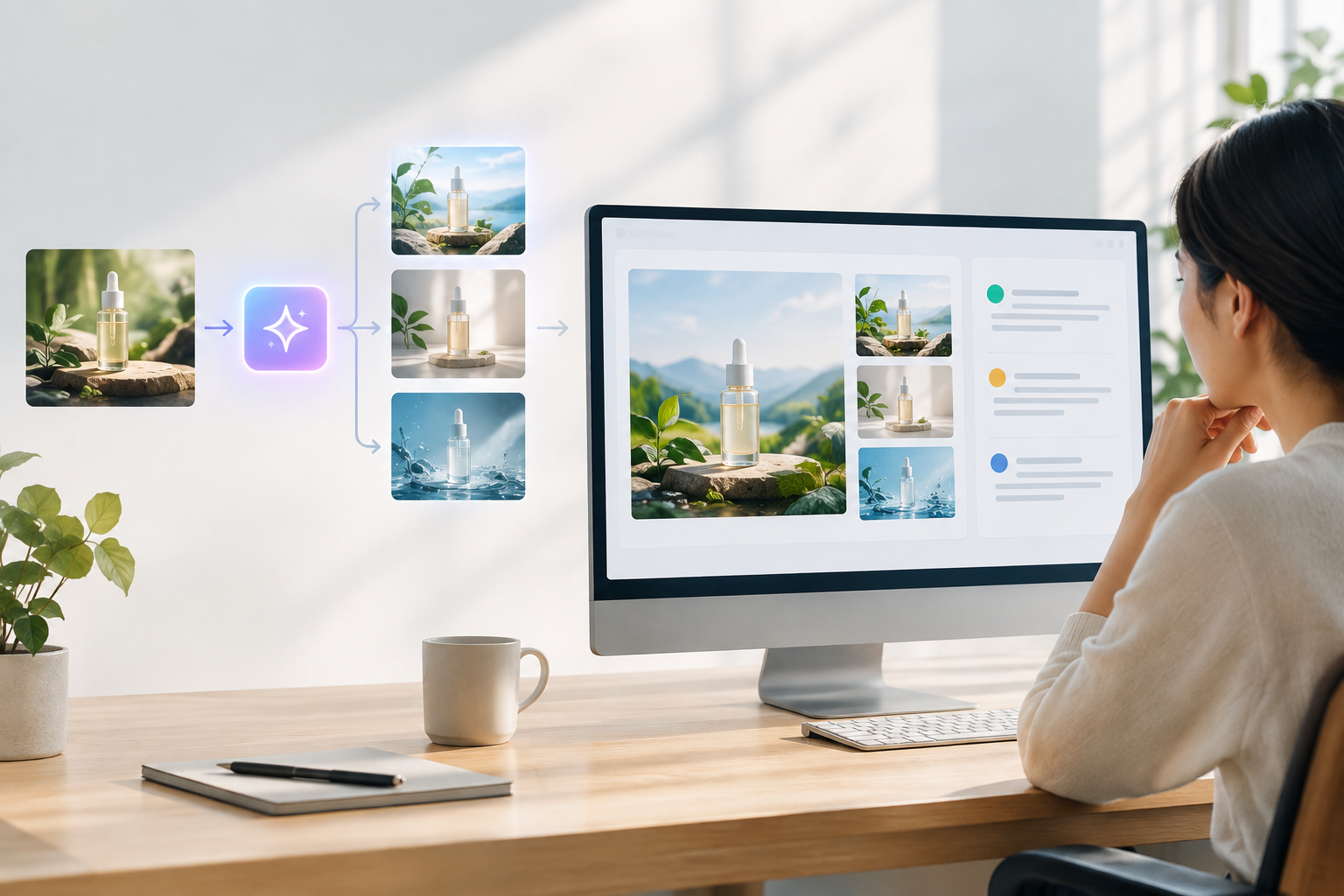
広告クリエイティブにAIを使うと、商品写真などを参照して画像を作り、複数の案を用意できる。そこで先に決めたいのが「何を変えてよく、何を変えてはいけないか」だ。案が増えても、違いを説明できなければ確認は進めにくい。 2 4
広告クリエイティブにAIを使う前に決めること
まず、対象者、伝える内容、掲載面とサイズ、確定した文言、使用を認められた商品写真やブランド素材を短い制作メモにまとめる。そのうえで、維持する要素と試してよい要素を分ける。たとえば商品の形とロゴは固定し、背景だけを変える。
修正時もこの線引きが役立つ。広告画像の修正に関する実務者の検証メモでは、文言だけを直すつもりでも、商品角度や余白、ブランドカラーが動く懸念が挙げられている。すべての生成ツールで起きると決めつけず、元画像との比較項目として扱いたい。 1
生成・比較・承認のチェックリスト
- 生成前: 承認済みの参照画像と確定文言をそろえる。指示文には、固定する箇所、今回変える箇所、必要な縦横比を分けて書く。商品や場面の写真を参照素材として使う手順は、画像生成ツールの案内にも見られる。 2
- 案の比較: 各案で意図した変更点を記録する。「背景のみ変更」なら、元画像と並べて商品の形、ロゴ、文言、余白を確認する。小さな文字は拡大して読み、確認できないまま出稿しない。
- 公開前の承認: 書き出した画像を掲載時の大きさで見る。画像、広告文、遷移先の表現が食い違わないか確認する。商品・価格・特典についての記述は、担当者が確認済みの資料と照合する。素材の使用許可も確かめ、承認者とファイルの版を残す。
架空のマグカップ広告なら、「提供した商品写真の形は保ち、背景だけを明るくする」と指示できる。確認するのは背景の印象だけではない。取っ手の形が変わっていないか、最終文言を読めるかも見る。背景がよくても商品が別物に見えるなら、承認せず修正に戻す。
ロゴや色、フォントを登録して複数案に反映できると説明するサービスもある。ただし、設定できることと、書き出した画像が制作メモどおりであることは別だ。最後は実際に掲載するファイルで判断する。 3